APP DETAIL
高機能リネーム
+リサイズアプリ
写真ファイルのリネーム・リサイズ・透かし文字入れを一括処理。EXIF情報やフォルダ名から自動でファイル名を生成し、後処理作業をまるごと効率化します。
FEATURES
主な機能
リネーム・リサイズ・透かしの3機能を1アプリに集約。大量の写真ファイルを一括処理できるため、件数が多いほど効果を発揮します。
自動リネーム(3種類の生成方式)
EXIF撮影日時・フォルダ名に含まれる数字・既存ファイル名から番号を抽出してプレフィックスを生成。実行前にプレビューで仕上がりを確認できます。
リサイズ(提出用・Web用)
出力サイズを指定して一括縮小。リサイズした画像は「リサイズ済」フォルダに保存され、元の写真ファイルはそのまま残ります。
透かし文字(著作権保護)
写真に任意のテキストを透かしとして合成。Web掲載用や確認用データへの著作権表示として活用できます。
フォルダ名から番号を自動生成
「3組2班」→「32」のように、フォルダ名に含まれる数字だけを抽出してプレフィックスを作成。学校・団体撮影の整理に便利です。
保存先を柔軟に選択
元ファイルへの上書き保存・別フォルダへの保存を選択できます。大切な写真を処理する際は「別の場所に保存」を推奨します。
D&D対応・複数形式に対応
ファイルやフォルダをドラッグ&ドロップするだけで読み込めます。JPG・PNG・TIFF・BMPに対応し、画像以外のファイルは自動でスキップされます。
HOW TO USE
使い方の流れ
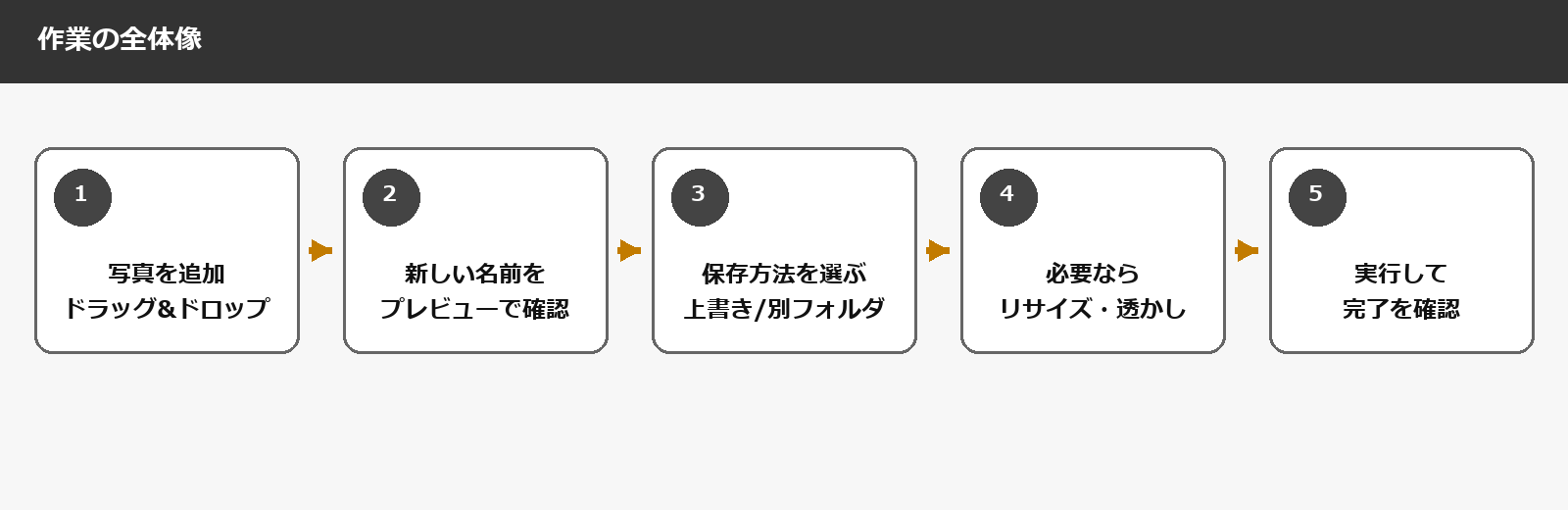
写真の読み込みから出力まで、6ステップで完了します。実行前にプレビューで仕上がりを必ず確認してください。
1 STEP 1
写真を読み込む
写真ファイルまたは写真が入ったフォルダを、アプリ画面にドラッグ&ドロップします。左上の「ファイル/フォルダを追加」ボタンから選ぶこともできます。
- 対応形式:JPG / PNG / TIFF / BMP
- フォルダ内に画像以外があっても自動でスキップ
- 複数フォルダをまとめて読み込むことも可能
2 STEP 2
新しいファイル名を確認する
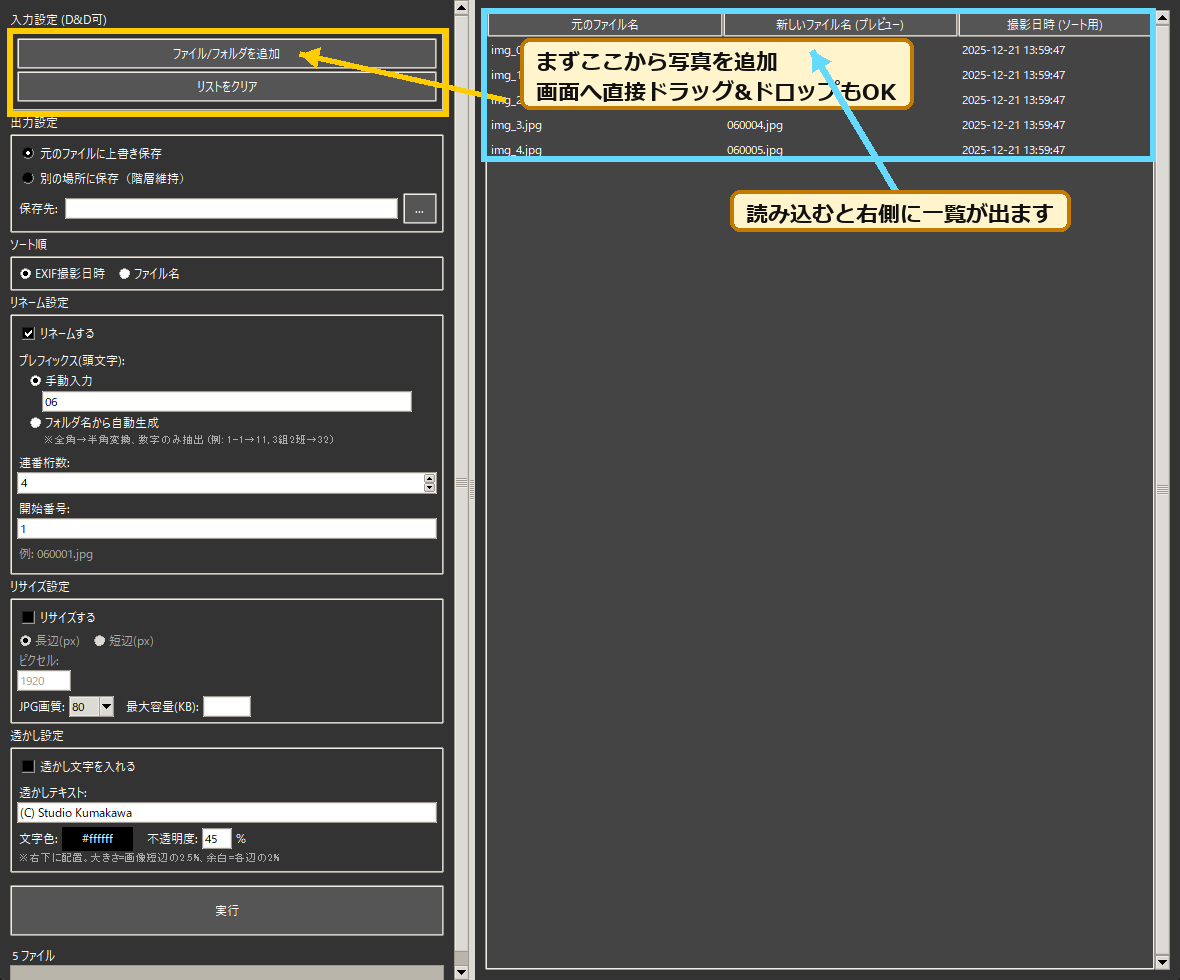
右側の「新しいファイル名(プレビュー)」列に、実行後のファイル名が表示されます。実行前に必ずこの列を確認してください。
- EXIF撮影日時・フォルダ名の数字・既存ファイル名の3方式から選択
- プレビューで確認してから実行できるため安心
3 STEP 3
保存方法を選ぶ
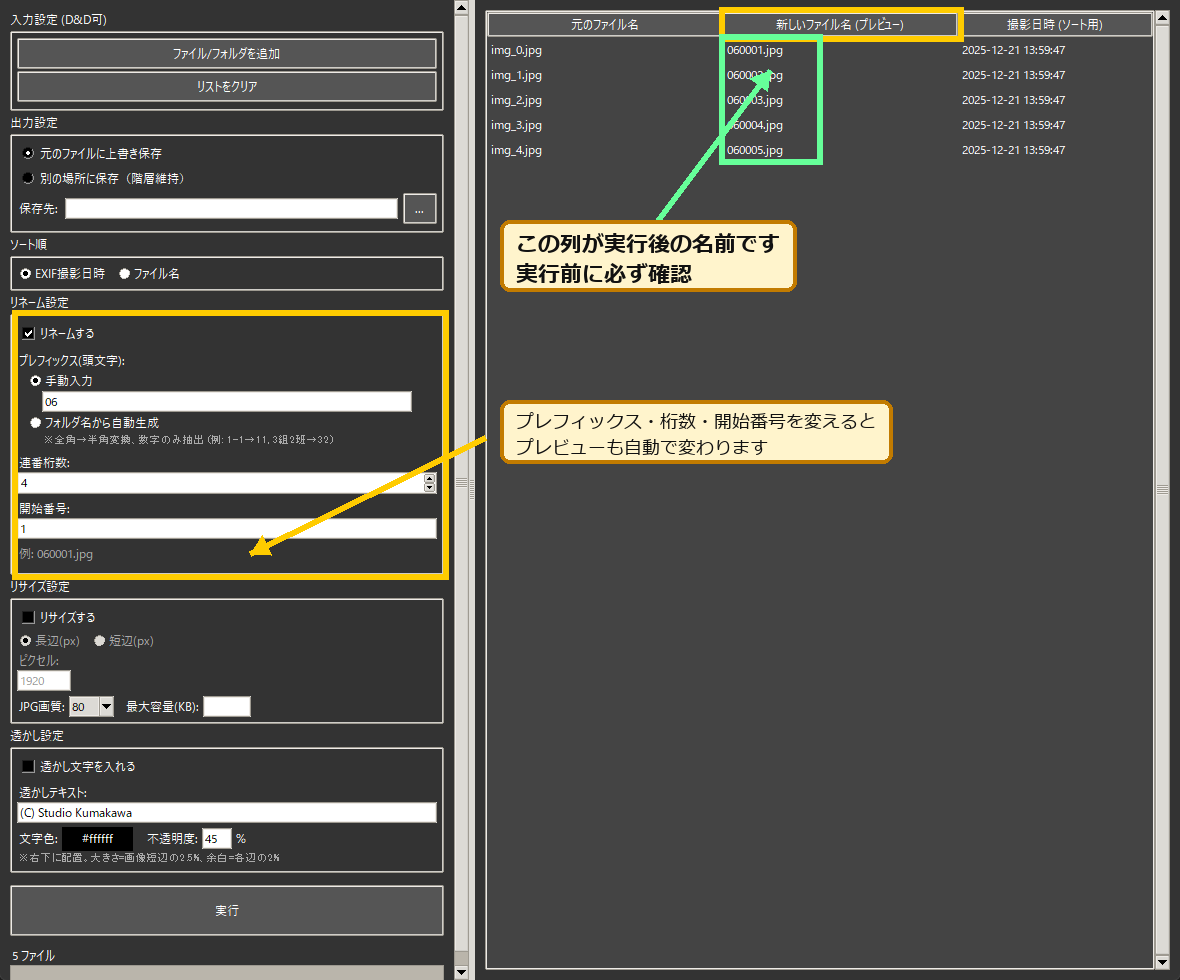
上書き保存を選ぶと元のファイル名が直接変わります。元の写真を残したい場合は「別の場所に保存」またはリサイズ時の「リサイズ済」フォルダ保存を選んでください。
- 上書き保存:元データが残らないため注意
- 別フォルダ保存:元ファイルはそのまま、加工済みを別途保存
- 大切な写真は必ず事前にバックアップを
4 STEP 4
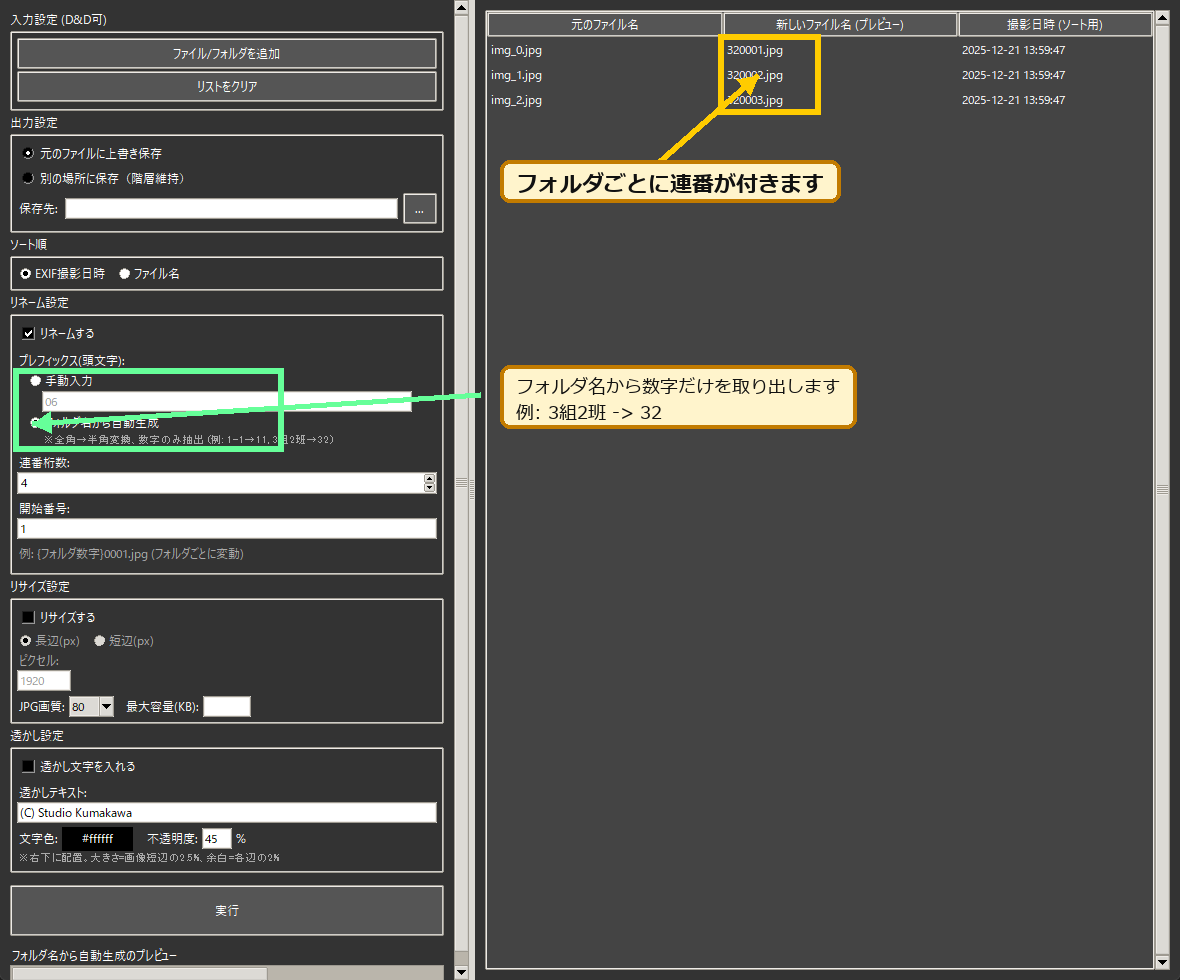
フォルダ名から番号を作る(任意)
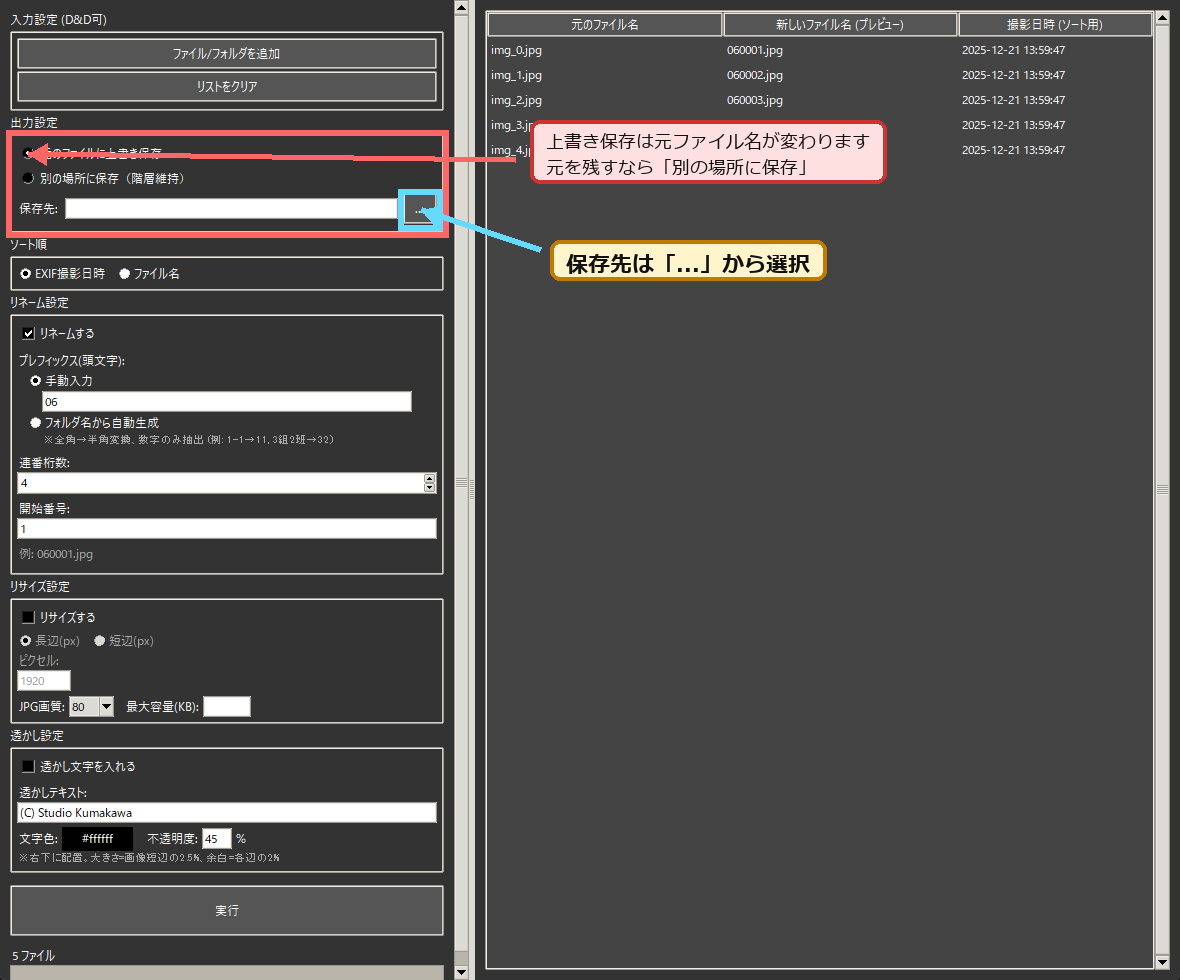
「フォルダ名から自動生成」を選ぶと、フォルダ名に含まれる数字だけを抽出してプレフィックスを生成します。
- 例:「3組2班」→ プレフィックス「32」
- 学校撮影・団体撮影でのクラス・班ごとの整理に便利
- フォルダ名に数字がない場合はスキップされます
5 STEP 5
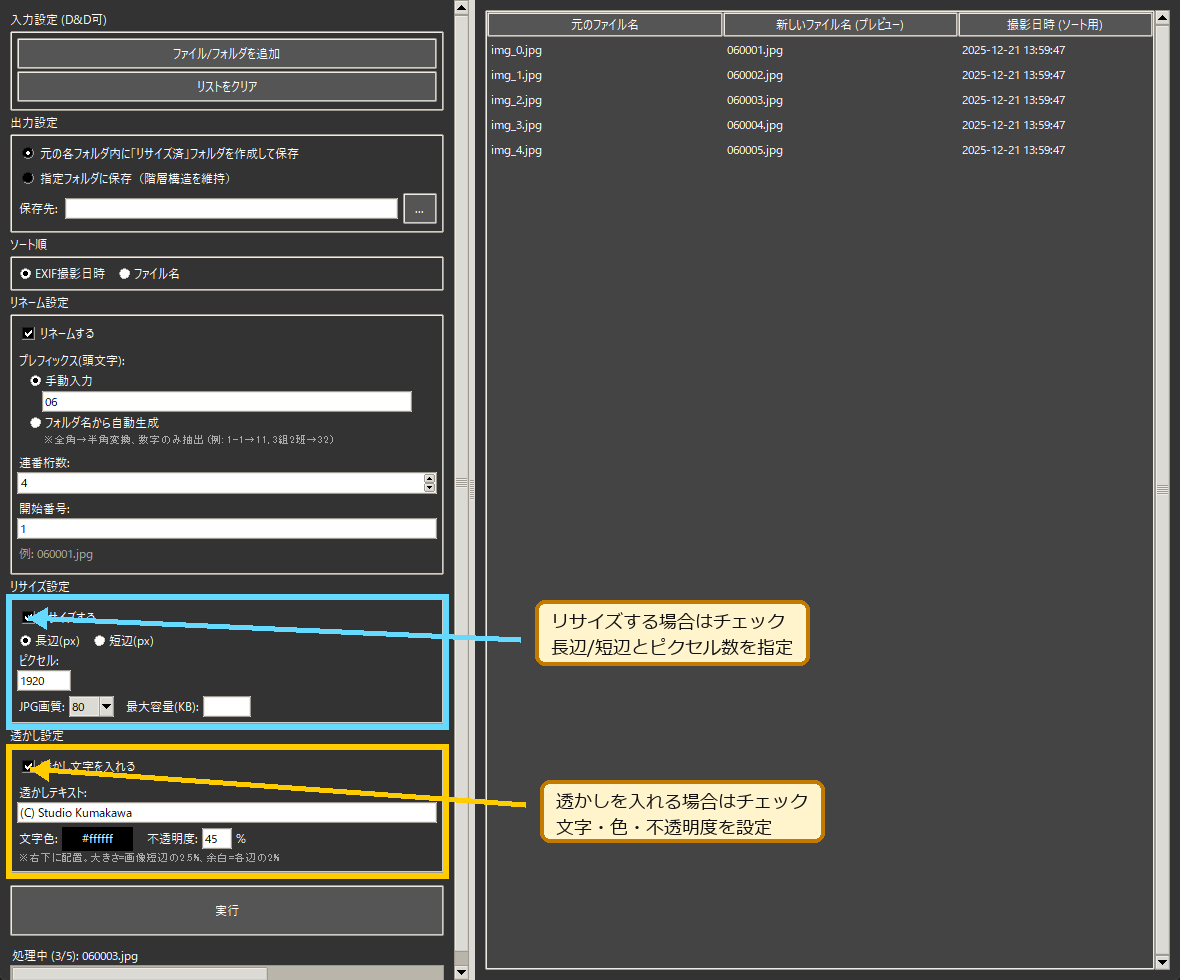
リサイズ・透かしを設定する(任意)
提出用やWeb用に画像を小さくしたい場合は「リサイズする」にチェック。著作権表示を入れたい場合は「透かし文字を入れる」にチェックします。
- リサイズと透かしは起動のたびにオフになります(毎回確認を推奨)
- 透かし文字の内容・位置・濃度を設定可能
- リサイズ後のファイルは「リサイズ済」フォルダに保存
6 STEP 6
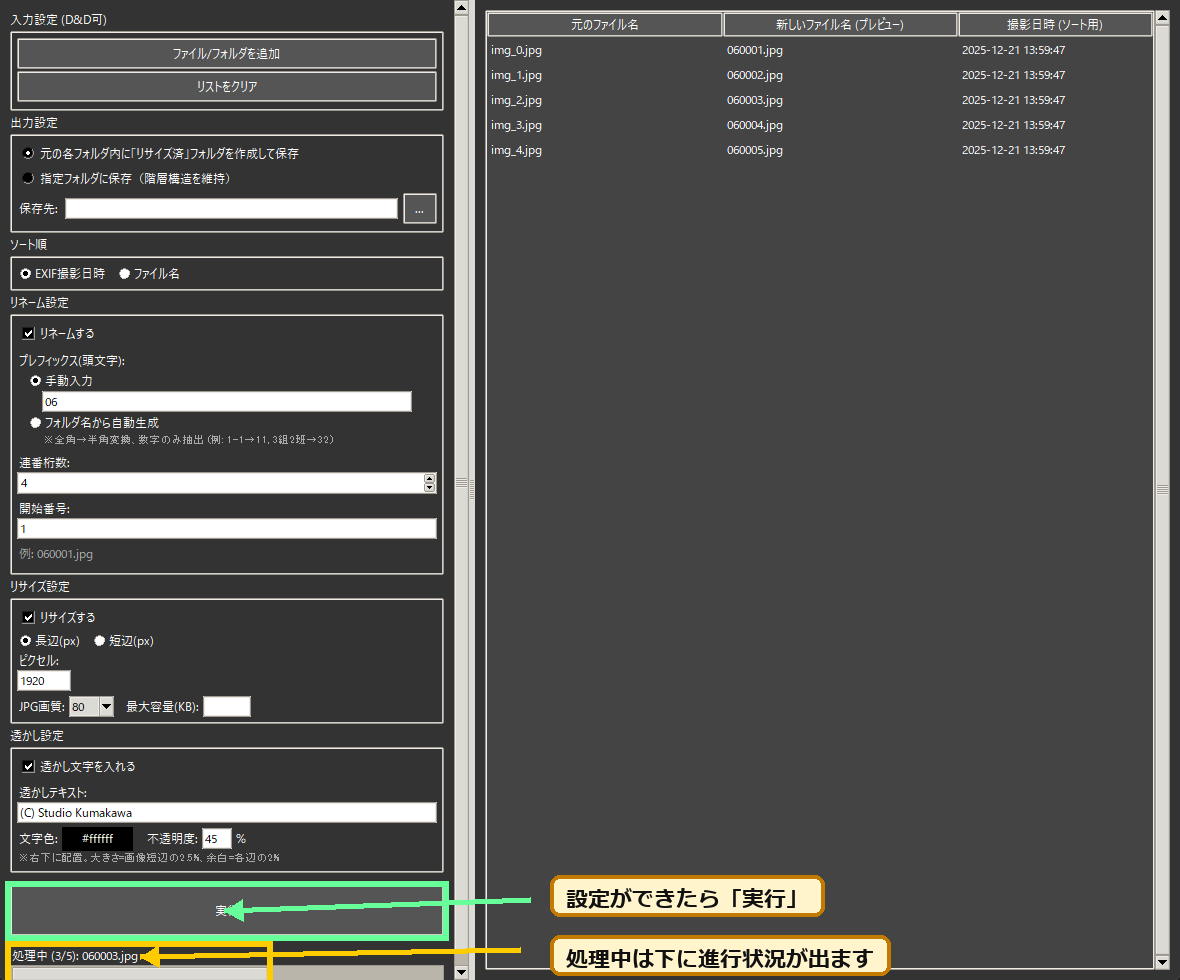
実行して完了を確認する
プレビューと保存先を確認したら「実行」を押します。処理中は画面下部に進行状況が表示され、完了すると完了メッセージが表示されます。
- 「保存先フォルダを選択してください」と表示された場合は「…」ボタンから保存先を指定
- 処理件数が多い場合も進行状況バーで確認できます
SPECS
動作環境・仕様
| 対応OS | Windows 10 64bit 以降(Windows 11 推奨) |
|---|---|
| インストール | 64bit Windows向け実行ファイル(EXE)。Pythonインストール不要 |
| 対応画像形式 | JPG / JPEG・PNG・TIFF・BMP |
| 最低動作環境 | メモリ 4GB以上・空き容量 500MB以上・画面 1280×720以上 |
| 推奨環境 | メモリ 8GB以上・空き容量 1GB以上・画面 1920×1080以上 |
| インターネット | 不要(完全オフライン動作) |
| ランニングコスト | なし(買い切り) |
| 価格 | 13,600円(税込・買い切り) |